
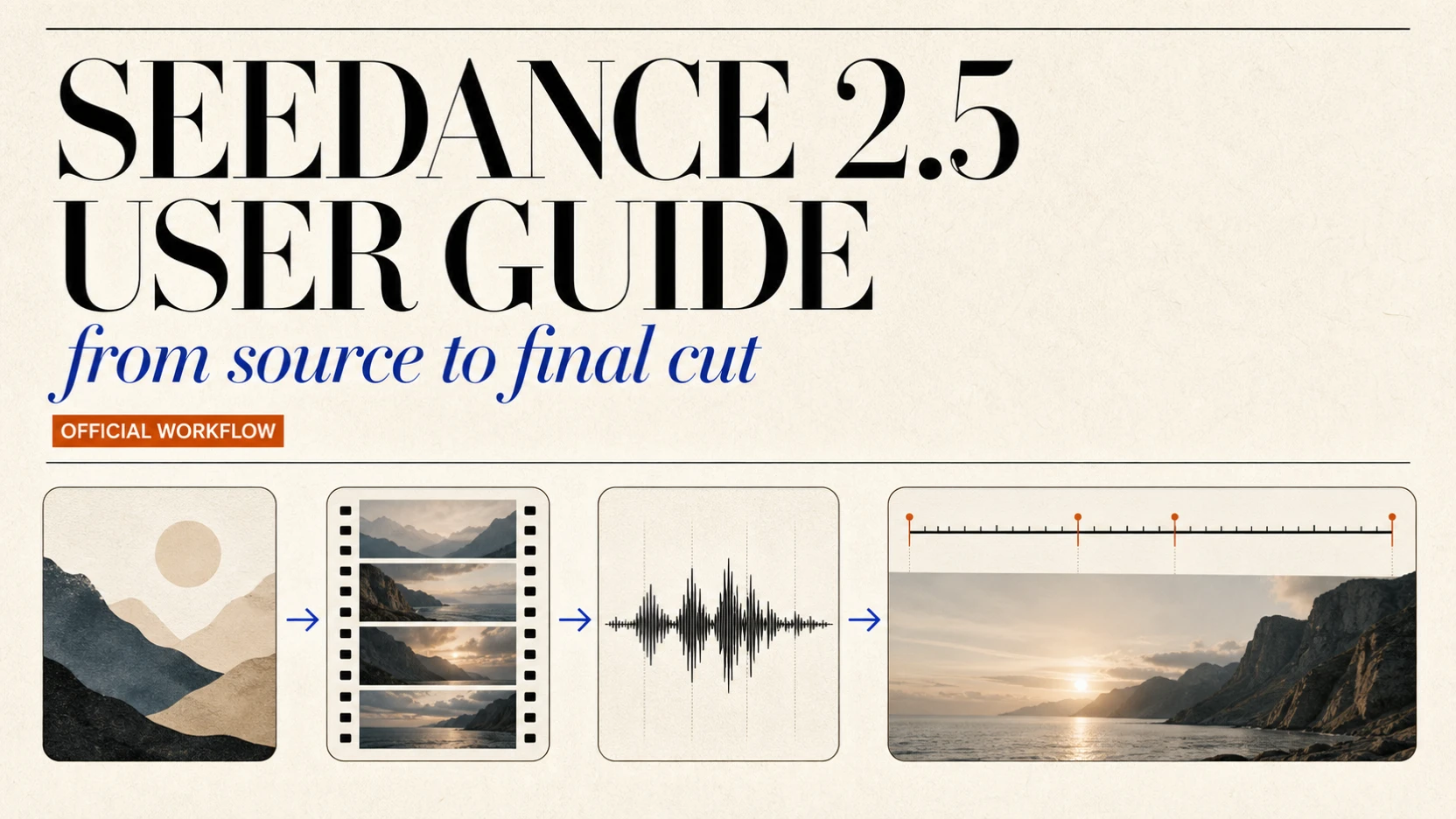
Как да използвате Seedance 2.5: пълно ръководство за Dreamina
Seedance 2.5 в Dreamina: избор на режим, подготовка на файлове, процеси от 30 до 180 секунди, редактиране и проверка преди експортиране.
Ако искате да научите как да използвате Seedance 2.5, започнете с режима, не с промпта. Официалното ръководство на Dreamina третира генерирането на видео от текст, мултимодалните референции, Smart Edit, Long Video и контрола на първия и последния кадър като различни продукционни задачи. Всяка от тях изисква различен изходен материал, заключва различни настройки за резултата и работи най-добре с различна структура на промпта.[1]
Това ръководство превръща тези официални инструкции в пълен работен процес. То обхваща всяка основна функция, изброена в потребителското ръководство на Dreamina Seedance 2.5, изискванията за качване, работните процеси от 30 до 180 секунди, контролите за език и звук, Clay Renderer, работата със зелен екран, мрежите за сториборд, промптовете за многократна употреба и списък за проверка преди експортиране. То също така разграничава официалните лимити на Dreamina от това, което студията и API-тата на трети страни реално предлагат, а то зависи от конкретния маршрут. ClipDance е независима платформа за създаване на съдържание, а не продукт на ByteDance.
За разширена структура на промптове и пълни готови шаблони вижте ръководството за промптове на Seedance 2.5. Тази статия е фокусирана върху избора на режим в Dreamina, използването на контролите и изпълнението на работния процес.
Накратко
- Официален достъп: Dreamina е официалната потребителска платформа на ByteDance за създаване на съдържание със Seedance 2.5. Официалното ръководство посочва, че моделът е пуснат изцяло в Dreamina.[1]
- Изберете първо работния процес: използвайте Omni Reference, за да комбинирате изображения, видео и звук; Smart Edit, за да промените съществуващ клип; Long Video за директно генериране от 30 до 180 секунди; и First and Last Frames, когато трябва да се запазят две крайни композиции.[1]
- Изграждайте промптовете в четири слоя: роли на референциите, творческо резюме в едно изречение, видим сюжет или времева линия, след което глобални изисквания и изключения. Това е структурата, използвана в официалното ръководство.[1]
- Лимитите на доставчика не са универсални: ръководството на Dreamina позволява до 30 изображения в Seedance 2.5, докато съпътстващото ръководство за промптове описва обща горна граница от 50 референции, включително до 10 видеоклипа и 10 аудиофайла с по 30 секунди от всеки тип медия.[1][2]
- Използвайте етапи, преди да добавяте времеви маркери: разделете дългата сцена на последователни състояния, след което добавяйте точни секунди само за критични предавания, влизания, излизания, преходи или ключови моменти. Претоварването с времеви маркери може да доведе до прибързани действия или пропуснати събития.[2]
- Описвайте честно възможностите на всеки канал: маршрутът Seedance 2.5 в ClipDance вече покрива горната граница на Dreamina от 30/10/10, докато по-старите маршрути 2.0 спират до 9 изображения, 3 видеоклипа и 3 аудиофайла. За автоматизация изграждайте спрямо вече публикуван договор за модела: маршрут 2.5 вътре в студиото не е същото като публично API за 2.5.
Какво прави Seedance 2.5 в Dreamina
Seedance 2.5 приема инструкции чрез текст, изображения, видео и звук. Той може да генерира ново видео, да продължи съществуващо или да редактира избрани части от изходен материал. Потребителското ръководство на Dreamina посочва, че 2.5 създава по-дълги и по-естествени видеа и следва инструкциите по-точно от 2.0, а след това изброява много по-широк набор от продукционни инструменти, отколкото обикновена страница за текст-към-видео.[1]
Ето картата на възможностите в практически план.
| Официална функция | За какво служи | Най-добър изходен материал |
|---|---|---|
| Базово генериране | Нова кратка сцена от текст или референции | Кратко описание на сцената, незадължителен първи кадър или малък набор от референции |
| Omni Reference | Пренос на самоличност, продукт, движение, камера, глас, атмосфера или музика | Ясно зададени изображения, клипове и звук |
| Smart Edit | Замяна, премахване, частично прерисуване, промени в пространството или работа със звука | Едно изходно видео, третирано като основен образец |
| Long Video | Директен разказ от 30 до 180 секунди | План с етапи, устойчиви персонажи и локации |
| Extend Video | Нов материал преди или след съществуващ клип | Изходен клип, по-кратък от 30 секунди, плюс план за граничния момент |
| First and Last Frames | Контролиран път между две композиции | Две изображения със съвпадащи съотношения на страните |
| Multi-keyframe / сториборд | Подредени визуални моменти без да се задава всеки отделен кадър | Отделни ключови кадри или чиста мрежа за сториборд |
| Редактиране със зелен екран | По-чисто изолиране на обекта и подготовка за композиране | Изходен клип с ясно описан обект на преден план |
| Clay Renderer | Превръща макет от Maya или Blender в готов видео материал | Чист рендер на маршрута на камерата или на макета |
| Seamless transition | Свързва две видеа чрез проектиран визуален преход | Два клипа със съвместими крайни и начални състояния |
Ръководството посочва и по-целенасочени подобрения: отделяне или премахване на фоновата музика, пренасяне на идея от референции, премахване на нежелани елементи, промяна на пространствената перспектива, съгласуване с тонален еталон, подобряване на разделянето на самоличността при няколко души, намаляване на несъответствията при замяна на лица и потискане на ирелевантни субтитри или музика.[1] Не е нужно да използвате всичко това във всеки проект. Изберете най-малкия работен процес, който изразява реалната редакция.
Стъпка 1: отворете Dreamina и изберете правилния режим
Отворете официалната начална страница за AI създаване на Dreamina, влезте във видео инструмента и изберете Dreamina Seedance 2.5. Наличността на продукта и етикетите могат да варират в зависимост от региона или акаунта, затова действащият селектор на модели в приложението е меродавен дори когато дадена функция присъства в помощната документация.[3]
Използвайте това правило за вземане на решение:
- Няма изходен материал: започнете с текст-към-видео.
- Едно начално изображение: използвайте изображение-към-видео с първи кадър и опишете какво се случва след това.
- Две крайни изображения: използвайте First and Last Frames и опишете пътя между тях.
- Няколко референции за самоличност, продукт, движение или звук: използвайте Omni Reference.
- Съществуващо видео, което трябва да остане разпознаваемо: използвайте Smart Edit.
- Непрекъснат материал, по-дълъг от 30 секунди: използвайте Long Video.
- Завършен клип, на който трябва само да се добави ново начало или край: използвайте Extend Video.
Този избор има значение, защото някои настройки се заключват от източника. При видеоредактиране резултатът запазва съотношението на страните и приблизително продължителността на източника; ръководството отбелязва, че обработката на преходния кадър може да измести резултата с около 0,3 секунди. При генериране с първи кадър или с първи и последен кадър, първото изображение определя съотношението на страните. При удължаване изходното видео определя съотношението на страните. Тези заключени стойности не могат да бъдат независимо променяни на страницата за генериране или в API заявката.[2]
Стъпка 2: подгответе референтни файлове, които моделът може да различи
Официалните лимити са щедри, но големият брой качени файлове не е творческа стратегия. Полезната референция има една задача. Ненужната референция добавя още един обект, самоличност, визуален стил или модел на времетраене, които моделът може да се опита да съвмести.
Официални лимити на Dreamina за входни данни
Двете официални ръководства описват следните горни граници и препоръки за Seedance 2.5.[1][2]
| Входни данни | Официална горна граница за Seedance 2.5 | Практическа препоръка |
|---|---|---|
| Всички референции общо | 50 | Използвайте само материал, който променя решение в крайното видео |
| Изображения | До 30, всяко до 4K | 1–8 различни обекта за стабилно съпоставяне на самоличност |
| Видеоклипове | До 10, общо 30 секунди | 1–5 обекта; 5–10 секунди на клип за обект |
| Звук | До 10, общо 30 секунди | Изрежете до точния необходим диалог, глас, атмосфера или музика |
| Изходно видео за редактиране | Обикновен поддържан изходен клип | Под 20 секунди и 1–5 референции за редактиране за най-стабилен резултат |
Таблицата за качване в потребителското ръководство изброява JPEG, PNG, WebP, BMP, TIFF, GIF, HEIC и HEIF за изображения, диапазон на съотношението на страните от 0,4 до 2,5, размери от 300 до 6000 пиксела, лимит за отделен файл под 30 MB и лимит за тялото на заявката от 64 MB. Таблицата за видео изброява MP4 и MOV, входно качество от 480p до 4K, диапазон на съотношението на страните от 0,4 до 2,5, размери от 300 до 6000 пиксела, 24–60 кадъра в секунда и лимит за файла от 200 MB.[1] Действащият механизъм за качване може да прилага по-стриктно правило за конкретен режим, така че оставете съобщението му за валидация да има превес над общата таблица.
Шест до осем референции за редактиране все още могат да работят, но официалното ръководство за промптове предупреждава, че стабилността може да спадне. Девет до дванадесет изображения на персонажи или шест до десет аудио/видео референции могат да опишат повече обекти, но важи същият компромис: повече материал затруднява правилното разпределяне на ролите.[2]
Задайте на всеки качен файл изрична роля
Не оставяйте на Seedance 2.5 да отгатва какво означава дадено изображение. Опишете изрично неговата задача.
Практически шаблон: карта на ролите на референциите за продуктов кадър с куриер
Готов за копиране промпт, който не позволява референциите за самоличност, продукт, сцена, движение и глас да си пречат една на друга.
Пълен промпт — копирайте и адаптирайте
MODE: Omni Reference
MATERIALS: 4 images · 1 motion clip · 1 voice sample
SETTINGS: 10 seconds · 16:9 · 720p

[Characters]
@Image 1 defines the courier's face, hair, and body proportions.
@Image 2 defines the same courier's jacket, helmet, and backpack.

[Product]
@Image 3 defines the exact bottle shape, cap, label colors, and material.

[Scene]
@Image 4 defines the rainy convenience-store exterior and sign placement.

[Motion and audio]
@Video 1 defines the bicycle approach, dismount, and camera tracking rhythm.
@Audio 1 defines the courier's voice only. Do not inherit its background music.

[Scene goal]
Create a rainy-night convenience-store product shot with one continuous courier.

[Timeline]
[0-4s] The courier rides into frame from screen-left and stops beneath the store sign.
[4-7s] The courier dismounts, opens the backpack, and removes the single bottle.
[7-10s] The courier turns the bottle label toward camera and says once in the voice
from @Audio 1: {Delivery for the night shift.}

[Count and exclusions]
Output exactly one courier, one bicycle, one backpack, and one bottle.
Keep the bottle label readable. Do not inherit people, locations, or music from @Video 1 or @Audio 1.
За няколко изгледа на едно и също лице или продукт отделните изображения често са по-стабилни от един колаж. Посочете, че всички тези изображения описват един обект и че резултатът трябва да съдържа само едно негово копие. Ако все пак използвате мрежа от изображения, обяснете реда ѝ на четене и изключете от крайната сцена линиите на мрежата, етикетите и дублираните панели на обекта.[2]
Стъпка 3: напишете промпта за продукция в четири части
Потребителското ръководство на Dreamina дава формула от четири части за пълен промпт:[1]
- Творческо описание и роли на референциите: какво контролира всеки качен файл.
- Резюме в едно изречение: обект, място, събитие, общ стил и всяка определяща идея за камерата.
- Конкретно описание на сюжета: видимата последователност, включително камера, действие, диалог, звукови ефекти и изключения.
- Глобално допълнение или завършек: правила, които трябва да важат за целия резултат.
Съпътстващото ръководство за промптове изразява творческото изречение по-компактно като subject + action or event + optional scene + optional visual style + optional camera or cut + optional audio (обект + действие или събитие + незадължителна сцена + незадължителен визуален стил + незадължителна камера или монтаж + незадължителен звук).[2] Двете формули са съвместими. Едната описва кадъра, а другата — целия продукционен пакет.
Анотиран пример от документален филм за дивата природа
Официалното потребителско ръководство демонстрира структурата чрез сцена с манджурски жерав. Следващият авторски шаблон запазва този учебен сценарий, но го пренаписва като продукционно задание с изрични роли на референциите, времетраене, приемственост и краен резултат, който може да бъде прегледан.
Адаптиран шаблон: танцът на манджурския жерав във влажната зона
Готово за копиране пренаписване на сценария от ръководството с точно определени роли на референциите и изрични инструкции за действие, камера, звук и приемственост.
Пълен промпт — копирайте и адаптирайте
MODE: Omni Reference
MATERIALS: @Image 1 wetland environment · @Image 2 crane identity
SETTINGS: 8 seconds · 16:9 · 720p

[Reference roles]
@Image 1 defines only the autumn reed bed, shallow water, mist, sunrise direction, and golden-green color palette.
@Image 2 defines one adult red-crowned crane: white body feathers, black flight feathers, red crown, long dark legs, and slender proportions.
Do not inherit extra birds, framing, text, or artificial objects from either reference.

[Creative direction]
Create a restrained wildlife-documentary moment at sunrise. Keep the crane near frame center in a low, eye-level-with-the-water medium shot. Use naturalistic contrast, soft atmospheric depth, and a slight handheld response to the bird's movement without losing the subject.

[Timeline]
0-3s: The crane stands still in ankle-deep water, then opens both wings in one slow continuous motion. The wing movement pushes visible rings across the water; the bird remains fully in frame.
3-6s: The same crane makes one light forward hop, touches down with both feet, and sends a small fan of droplets outward. The camera rises only enough to follow the hop.
6-8s: The crane folds its wings, settles into a tall standing pose, turns its head toward screen-right, and gives one clear call. Hold the final pose for the last half-second.

[Audio and continuity]
Use quiet water movement, reeds in a light breeze, one wingbeat sequence, one landing splash, and one crane call. No music, narration, dialogue, captions, or subtitles. Exactly one crane throughout; no duplicated wings, changing plumage, abrupt lens change, cutaway, or new animal.
Началният абзац съчетава ролите на референциите с водещата визуална идея. Абзаците с времеви маркери определят видимия сюжет, а заключителният абзац задава общите режисьорски указания за камера, фокус, атмосфера и звук.
Не вписвайте настройките за резултата в текста на промпта
Задавайте продължителността, съотношението на страните и резолюцията в интерфейса или API-то, когато тези контроли са налични. Не хабете място в промпта, за да повтаряте 16:9 или 720p, освен ако самото съотношение не променя описваната от вас композиция. Официалното ръководство за промптове изрично третира тези стойности като параметри за генериране, а не като задължително съдържание на промпта.[2]
Стъпка 4: планирайте дълги сцени, без да ги претоварвате с времеви маркери
Seedance 2.5 поддържа базово генериране от 4 до 30 секунди според официалното ръководство. Режимът Long Video приема директна продължителност от 30 до 180 секунди. Extend Video може да добави до 30 секунди към източник, по-кратък от 30 секунди, а повтарящото се удължаване може да изгради последователност до около 60 секунди.[1]
Надеждният начин да контролирате това време е да планирате състояния, а не монтажни разрези.
Практически адаптиран шаблон: една поръчка при цветар в четири контролирани етапа
Готов за копиране 30-секунден шаблон, който дава на всеки интервал една видима промяна на състоянието и ясно предаване към следващия етап.
Пълен промпт — копирайте и адаптирайте
MODE: Base generation · staged timeline
MATERIALS: Optional florist identity and flower-shop scene references
SETTINGS: 30 seconds · 16:9 · 720p

[Generation goal]
A florist receives an online order, assembles the bouquet, packs it, and hands it to a courier.

[0-7s · order received]
Initial state: the florist is alone behind the counter; flowers are sorted in buckets.
The tablet notification arrives and she reads the order.
End state: the tablet sits beside an empty wrapping sheet.

[7-19s · bouquet assembled]
Continue the same florist, apron, counter, and flower layout.
She selects white tulips and orange ranunculus, then ties the stems.
At 19s, one complete bouquet lies centered on the wrapping sheet.

[19-27s · packed]
She wraps the bouquet and adds exactly one card.
Two seconds later, the courier enters from screen-right.

[27-30s · collected]
The handoff completes and the courier exits screen-right.

[Maintain consistency]
One florist, one courier, one bouquet, unchanged clothing, fixed counter direction,
continuous morning light, no subtitles, quiet shop ambience.
Използвайте диапазон за бюджет от време, точна секунда за предаване или преход и относително времетраене за кратко забавяне. Пазете диапазоните последователни и без застъпване. Времевият маркер не е гарантирана точка на монтажен разрез, а микропланирането по секунда трябва да се пази за моментите, които наистина се нуждаят от него. Искането на три действия в рамките на една секунда не създава прецизност — то създава пропуски.[2]
Стъпка 5: използвайте Smart Edit с изходното видео като основен образец
Централното правило за редактиране е просто: определете изходното видео като единствен основен образец за всичко, което не променяте. След това назовете редакцията, целевата референция, позволения обхват и детайлите, които трябва да оцелеят.
Практически адаптиран шаблон: замяна на една лампа със Smart Edit
Промпт за редактиране, воден от източника, който позволява замяна на един обект, като същевременно защитава оригиналната времева линия, актьорската игра, камерата, осветлението и звука.
Пълен промпт — копирайте и адаптирайте
MODE: Smart Edit
MATERIALS: @Video 1 source master; @Image 1 replacement lamp
SETTINGS: Source aspect ratio and approximate source duration are locked

[Source]
@Video 1 is the sole master for shot order, duration, camera path, performer motion,
occlusion, lighting progression, room geometry, and original dialogue.

[Target]
@Image 1 defines the replacement desk lamp only: smoked amber glass, brass stem,
black braided cable. Do not inherit its background, table, shadows, or camera angle.

[Edit]
Replace only the single white lamp on the desk with the lamp from @Image 1.
Keep exactly one lamp. Preserve its original position, scale, contact shadow,
switch-on timing, and every other event as closely as possible.

[Exclusions]
Do not change the actor, desk, books, window, camera, dialogue, or color grade.
Do not add a second lamp or move the cable.
Този модел работи за замяна на продукт, промяна на гардероб, премахване на реквизит, замяна на фон и избирателна работа със звука. Източникът определя последователността. Новата референция определя само променяното нещо. Промптът очертава тясна граница на позволените действия.[2]
При частично премахване идентифицирайте обекта по външен вид и позиция, след което опишете какво правдоподобно трябва да заеме изчистената зона. При промени в пространствената перспектива посочете коя геометрия трябва да остане фиксирана и коя връзка на гледната точка може да се промени. При замяна на фона запазете позата на преден план, контурите, контактните точки и движението на камерата. При редакции на звука уточнете дали оригиналният диалог, ефектите, атмосферата или музиката трябва да останат; ръководството на Dreamina специално включва отделяне и премахване на фоновата музика.[1]
Стъпка 6: удължете клип чрез съвпадащо гранично състояние
Удължаването се проваля точно на шева, когато промптът описва само новото събитие. Добрият промпт за удължаване първо описва състоянието от двете страни на съединението.
За удължаване назад:
Практически адаптиран шаблон: удължаване назад при витрина
Промпт за удължаване, ориентиран първо към граничното състояние, който определя новото начало и точното състояние на източника, с което то трябва да съвпадне на шева.
Пълен промпт — копирайте и адаптирайте
MODE: Extend Video · backward
MATERIALS: @Video 1 source; @Image 1 curator; @Image 2 silver brooch
SETTINGS: Add 8 seconds before source · source ratio locked

[Materials]
@Image 1 defines the museum curator's face and navy suit.
@Image 2 defines the silver brooch in the display case.
@Video 1 is the source video.

[Task]
Extend before @Video 1. The final frame of the new segment must connect naturally
to the first source frame.

[New event]
The curator approaches the display case from the rear gallery, pauses, and leans
slightly forward to inspect the brooch.

[Boundary]
At the join, match the curator's pose, head direction, hand position, distance from
the case, brooch placement, reflections, background visitors, composition, light,
camera height, and movement direction shown in @Video 1's first frame.

[Continuity]
This is one continuous curator and one display case. Do not duplicate either.
Any visitor who first appears in the source must not appear early in the extension.
За удължаване напред обърнете границата: първият генериран кадър трябва да се свърже естествено с последния кадър на източника. Естественото съвпадение не означава пикселно идентичен статичен кадър. Прегледайте кадрите непосредствено преди и след границата, след което изгледайте цялата обединена последователност за промени в посоката, мащаба, светлината, притежанието на реквизита или броя на обектите.[2]
Стъпка 7: контролирайте крайните точки, ключовите кадри и мрежите за сториборд
Първи и последен кадър
Използвайте две крайни изображения, когато началната и финалната композиция са по-важни от всяко междинно действие.
Практически шаблон: пускане на фенер с първи и последен кадър
Промпт с две опорни точки, който запазва двете крайни композиции, докато режисира едно непрекъснато действие на запалване, пускане и проследяване между тях.
Пълен промпт — копирайте и адаптирайте
MODE: First and Last Frames
MATERIALS: @Image 1 first frame · @Image 2 last frame
SETTINGS: 10 seconds · aspect ratio inherited from @Image 1

@Image 1 is the first frame: an unlit paper lantern rests on a dark riverbank.
@Image 2 is the last frame: the same lantern floats downstream, glowing warmly.

Beginning from @Image 1, a hand lights the lantern and releases it onto the water.
The camera tracks low beside it as the current carries it away, ending in the exact
subject placement and broad composition of @Image 2. Preserve one lantern only.
No cuts, no second lantern, and no change of river direction.
Опишете всяка опорна точка поотделно. Първото изображение задава съотношението на страните на резултата, затова използвайте крайни изображения със съвпадащи съотношения. Допълнителни референции могат да определят ръката, материала на фенера или стила на реката, но не бива да заменят нито една от крайните композиции.[2]
Последователности с множество ключови кадри
Отделните изображения за ключови кадри се съпоставят по-лесно от мрежа с изображения:
Практически шаблон: подредени ключови кадри за разопаковане на продукт
Промпт с четири изображения, който третира всеки ключов кадър като следващото видимо състояние на един пакет и едно непрекъснато действие с продукта.
Пълен промпт — копирайте и адаптирайте
MODE: Omni Reference · ordered keyframes
MATERIALS: @Image 1 through @Image 4
SETTINGS: 12 seconds · 16:9 · 720p

Use @Image 1 through @Image 4 as keyframes in that order.
@Image 1: the unopened package is centered on the blue table.
@Image 2: the lid is lifted and the product is first visible.
@Image 3: the same product stands upright beside the open package.
@Image 4: that product fills the final hero composition.

Create natural hand motion and continuous camera movement between these states.
Keep one package and one product. Preserve shape, label, table color, and screen direction.
Ключовите кадри контролират реда на етапите и основните състояния. Те не гарантират точното съдържание на всеки отделен кадър.
Мрежи за сториборд
Официалното ръководство за промптове препоръчва не повече от около 15 чисти панела. Простата линейна графика и четимите пространствени взаимоотношения работят по-добре от претрупана нарисувана дъска. Посочете реда на четене, след което уточнете действието, размера на кадъра, движението на камерата и прехода за всеки панел. Изрично изключете линейната графика, етикетите, стрелките, рамките на панелите и текста за запълване от крайния стил.[2]
Практически шаблон: последователност от девет кадъра в сториборд
Промпт за контрол чрез сториборд, който пренася реда на четене, кадрирането и прогресията на кадрите, без да наследява скицова графика или повтарящи се фигури.
Пълен промпт — копирайте и адаптирайте
MODE: Omni Reference · storyboard guidance
MATERIALS: @Image 1 clean 3×3 storyboard
SETTINGS: 30 seconds · 16:9 · 720p

@Image 1 is a 3×3 storyboard read left-to-right, top-to-bottom.
Use it for story order, approximate composition, and shot progression only.

Panels 1–3: wide arrival, medium doorway pause, close-up of the key turning.
Panels 4–6: slow interior track, over-shoulder reveal, reaction close-up.
Panels 7–9: object pickup, fast exit, locked-off final empty room.

Render as live-action 35mm night photography. Keep one protagonist and one object.
Do not reproduce sketch lines, captions, arrows, panel borders, or repeated figures.
Стъпка 8: превърнете макетите в готов видео материал
Работният процес на Dreamina Clay Renderer е проектиран за експорти на маршрут на камерата или макет от Maya и Blender.[1][4] Макетът може да контролира времето и пространството по-надеждно от текстовото описание, защото прави видими пътя, разположението, оклузията и промените в обектива.
Използвайте груб макет, когато имате нужда от скелет на движението. Проста геометрия може да представя хора, реквизит, превозни средства и камери. Промптът трябва да съпостави всяка форма с крайния ѝ обект и да посочи, че сивите материали, празните среди, водещите линии и заместващата геометрия не бива да преминават в резултата.
Практически адаптиран шаблон: кухненски макет с Clay Renderer
Промпт за пренасяне на макет, който запазва структурата на действието и камерата, докато съпоставя всяка временна форма с предвидения краен обект и среда.
Пълен промпт — копирайте и адаптирайте
MODE: Clay Renderer / Omni Reference
MATERIALS: @Video 1 blockout · @Image 1 chef · @Image 2 tray · @Image 3 kitchen
SETTINGS: Match @Video 1 duration and camera route · 16:9 · 720p

@Video 1 is a coarse blockout. Inherit only action timing, character paths,
blocking, camera movement, cuts, and the direction of the light change.

The tall blue capsule becomes the chef defined by @Image 1.
The small orange cube becomes the serving tray defined by @Image 2.
The gray room becomes the restaurant kitchen defined by @Image 3.

Preserve object paths, handoff timing, occlusion order, lens changes, and cuts.
Do not inherit primitive geometry, flat gray materials, axes, guides, or the empty set.
Използвайте фин макет, когато моделът вече има завършени структури. Изчистете линиите на пътя, осите, контролерите, конусите на камерата и наслоенията на риговете, преди да качите файла. Помолете Seedance 2.5 да запази моделираната структура, движението, пространствените взаимоотношения, камерата и монтажните разрези, докато рендира наново материалите, цветовете, персонажите, средата и финалната визия.
Стъпка 9: режисирайте изрично звука, диалога и субтитрите
Официалното ръководство за промптове предоставя четири отделни пунктуационни конвенции:[2]
| Звуков или текстов елемент | Синтаксис | Пример |
|---|---|---|
| Музика | Скоби | (restrained pizzicato strings begin) |
| Звуков ефект | Ъглови скоби | <bicycle bell rings once> |
| Изговорен диалог | Фигурни скоби | {The order is ready.} |
| Субтитри на екрана | Широки квадратни скоби | 【Open until midnight】 |
Когато диалогът не е на китайски, посочете езика, регионалния вариант или акцента, ако е уместно, начина на изговаряне, говорещия и самата реплика.
Практически шаблон: една диалогова реплика със звукови сигнали
Петсекунден промпт за реч, който в един блок за копиране задава говорещия, акцента, диалога, сигнала за влизане, музикалния фон и нежелания звук.
Пълен промпт — копирайте и адаптирайте
MODE: Base generation with audio enabled
SETTING: One five-second speaking turn

English, understated Singaporean accent, warm but hurried delivery,
the shop owner says: {Your parcel arrived just before the rain.}

As the customer enters: <door chime rings once>
(soft room-tone synth begins under the dialogue, no percussion)

No subtitles, no narrator, no second speaker, no overlapping music vocal.
Ръководството на Dreamina посочва, че 2.5 приоритизира китайски, английски, испански, индонезийски и малайски език, а също така покрива тайски, арабски, португалски, виетнамски, японски и корейски.[1] Този списък се отнася до поддържаните работни процеси за реч, а не е обещание, че всеки акцент или изпълнение на смесен език ще бъде еднакво стабилно. Пазете диалога кратък, посочвайте говорещия и не искайте два гласа зад кадър да се застъпват, освен ако застъпването не е абсолютно необходимо.
Ако не искате генериран текст или музика, посочете това глобално: no subtitles, no captions, no background music; preserve only location ambience and the specified dialogue. Това е по-надеждно, отколкото да чакате, за да премахвате случайно генерирано съдържание по-късно.
Пълен работен процес за първо генериране
Съберете елементите в следния ред:
- Определете крайния резултат. Напишете едно изречение, описващо къде ще се използва видеото, необходимата продължителност и крайното видимо състояние.
- Изберете режима. Нова сцена, мултимодална референция, редакция, дълго видео, удължаване или крайни точки.
- Изрежете входните данни. Премахнете ирелевантните кадри, звук, фонове, етикети и дублирани референции.
- Задайте роля на всяка референция. Персонаж, продукт, реквизит, среда, движение, камера, глас, атмосфера или музика.
- Напишете едно творческо резюме. Обект, място, събитие, стил и основна идея за камерата.
- Планирайте етапите. Дайте на всеки етап една основна промяна на състоянието и видимо крайно състояние.
- Добавяйте само критични времеви маркери. Предавания, пристигания, излизания, разкрития, преходи или ключови моменти.
- Защитете приемствеността. Самоличност, брой обекти, облекло, притежание на реквизита, посока в кадъра, пространствено разположение, осветление и звук.
- Задайте параметрите на интерфейса. Съотношение, документирана резолюция и продължителност, когато избраният режим ги позволява.
- Генерирайте и преглеждайте на етапи. Първо реда на сюжета, след това самоличността, ръцете и реквизита, камерата, граничните кадри, звука, субтитрите и техническия резултат.
Официалните опции за резолюция на резултата, изброени в потребителското ръководство на Seedance 2.5, са 480p и 720p.[1] Не приемайте по подразбиране 1080p или 4K само защото входните данни може да са 4K или защото друга платформа прилага собствено надграждане на резолюцията. Резолюцията на входа и резолюцията на генерирания резултат са различни спецификации.
Лимитите на Dreamina спрямо ClipDance и работните процеси през API
Dreamina документира работния процес на доставчика за крайни потребители. Студио на трета страна може да предлага по-малко подмножество чрез партньорско API, а два маршрута в едно и също студио може да се различават помежду си. Лимитите, показани в механизма за качване и селектора на модели на съответното студио, са лимитите, които важат за тази заявка.
| Платформа | Какво е потвърдено в това ръководство | Какво не бива да се приема за даденост |
|---|---|---|
| Dreamina Seedance 2.5 | Официални режими за 2.5; до 50 референции общо; базово генериране от 4 до 30 секунди; Long Video от 30 до 180 секунди | Че всеки акаунт, регион или API има идентични контроли |
| Текущ референтен работен процес на ClipDance | Маршрут Seedance 2.5: до 30 изображения, 10 видеоклипа и 10 аудиофайла, 30 секунди референтно видео/звук, изход 4–30 секунди. Маршрути 2.0: 9 изображения, 3 видеоклипа, 3 аудиофайла, 15 секунди референтни материали, изход 4–15 секунди | Че всички маршрути в сайта споделят една и съща горна граница |
| Текущи интеграции на Seedance API | Публикувани договори за Seedance 2.0 с параметри, специфични за доставчика | Че непубликувано API за 2.5 използва същото име на модела, цена, полета или лимити |
За практическа работа с публикувания референтен работен процес използвайте референция-към-видео, редактиране на видео или удължаване на видео. Контролите до всеки механизъм за качване показват действителния лимит на канала, преди да похарчите кредити. Общият преглед на Seedance 2.5 е страницата, на която живее маршрутът 2.5 в този сайт, и точно там е мястото да сравните официалния набор от функции на 2.5 с това, което студиото реално предлага.
За продуктова интеграция най-безопасният път е още сега да изградите опашка от задачи, обратни извиквания, съхранение, повторни опити и версиониране на промптовете върху публикувана крайна точка, а след това да добавите Seedance 2.5 като отделно тестван модел, когато публичният му API договор стане наличен. Общият преглед на API на ClipDance обяснява пътя от браузъра до API-то, докато текущата страница на модела Seedance 2.0 на reAPI предоставя публикувана база за автоматизация. Не преименувайте безшумно заявка за 2.0 на 2.5.
Съпоставете работния процес с производствената задача
| Производствена задача | Най-добър режим | Най-важните референции | Първи преглед |
|---|---|---|---|
| Кадър за представяне на продукт | Omni Reference | Изглед отпред, отстрани, детайл на материала, опаковка, движение на камерата | Форма, цветове на етикета, брой обекти |
| Диалогова сцена | Base или Omni Reference | Изгледи на персонажа и чисти гласови проби | Самоличност на говорещия, ред на репликите, синхрон на устните |
| 60-секунден разказ | Long Video или поетапно удължаване | Профили на персонажите, локации, крайни точки на етапите | Приемственост на състоянието на всяка граница между етапи |
| Замяна на един реквизит | Smart Edit | Изходно видео плюс едно чисто целево изображение | Цялото нецелево съдържание остава непроменено |
| Добавяне на начало към клип | Удължаване назад | Източник плюс опорни точки за самоличност и сцена | Поза, посока, осветление и състояние на реквизита при шева |
| Проектиран визуален преход | First/last frames или преход между две видеа | Двете гранични композиции | Съответствие на обектите и посока на камерата |
| Предварително визуализирана реклама | Clay Renderer | Чист макет плюс референции за крайния визуален стил | Структурата и камерата са запазени; водещите елементи са премахнати |
| Монтаж от последователност снимки | One-click video / сториборд | Подредени изображения плюс референция само за стилов ритъм | Ред на изображенията, самоличност, сдържано движение |
За one-click video не пишете само „превърни тези изображения във видео“. Определете ролите на референциите, реда на изображенията, количеството движение, ритъма на монтажа, крайната визуална обработка и звука. Клип-референция за стил може да определя темпото, преходите, поведението на субтитрите или музиката, но изключете от него хората, продуктите и локациите, освен ако наистина не искате те да бъдат наследени.[2]
Списък за проверка преди експортиране
Преди да приемете резултат, отговорете на всеки въпрос с видимо наблюдение:
- Има ли всяка качена референция изрично зададена роля?
- Съпоставен ли е всеки човек, продукт и реквизит поотделно, а не „съответно“ през редица от файлове?
- Има ли всеки етап едно основно събитие и видимо крайно състояние?
- Последователни ли са диапазоните с времеви маркери, без застъпване и физически възможни?
- Посочено ли е изходното видео като основен образец за всяко непроменено свойство?
- Стабилни ли са броят на обектите, облеклото, притежанието на реквизита и посоката в кадъра?
- Съгласувани ли са двете страни на всяка граница на удължаване или преход по поза, композиция, светлина и движение?
- Изключени ли са рамките на сториборда, етикетите, стрелките, геометрията на макета и водещите елементи на рига?
- Приписан ли е диалогът на назован говорещ с определен език и начин на изговаряне?
- Изрично забранени ли са нежеланите субтитри, разказвач, музика или промени в звука от източника?
- Прегледахте ли целия клип, а не само миниатюрата и последния кадър?
- Идва ли резолюцията при експортиране от документирания контрол за резултата на режима, а не от предположение, базирано на входната резолюция?
Ако резултатът не отговаря на дадено изискване, коригирайте съответната инструкция, вместо да добавяте цял абзац с несвързани детайли. По-малките, целенасочени промени улесняват разпознаването коя редакция на промпта реално е поправила кадъра.
Често задавани въпроси
Напълно пуснат ли е в експлоатация Seedance 2.5?
Официалното потребителско ръководство на Dreamina посочва, че Seedance 2.5 е пуснат изцяло в потребителския ѝ продукт.[1] Това не означава, че всеки регион, акаунт, платформа на трета страна или API за разработчици предлага същите функции. Проверете действащия селектор на модели и писмения API договор за канала, който възнамерявате да използвате.
Кой е официалният сайт за Seedance 2.5?
Dreamina е официалната потребителска платформа на ByteDance за създаване на съдържание, посочена в ръководството.[3] ClipDance е независима платформа, а reAPI е независима API услуга; нито една от двете не бива да се представя като официалния сайт на ByteDance.
Колко дълго може да генерира Seedance 2.5?
Официалното ръководство посочва 4–30 секунди за базово генериране със Seedance 2.5 и 30–180 секунди в режим Long Video.[1] Едно единствено удължаване може да добави до 30 секунди към подходящ източник, като повтарящото се удължаване позволява по-дълги последователности. Лимитите при трети страни може да са по-ниски.
Може ли Seedance 2.5 да използва 50 референции наведнъж?
Официалното ръководство за промптове посочва обща горна граница от 50 референтни файла, с до 30 изображения, 10 видеоклипа с обща продължителност 30 секунди и 10 аудиофайла с обща продължителност 30 секунди.[2] Това е максимум, а не препоръка. По-малък набор с ясно обозначени роли обикновено е по-лесен за контролиране. В ClipDance маршрутът 2.5 предлага пълния набор 30/10/10, а маршрутите 2.0 — подмножество от 9 изображения, 3 видеоклипа и 3 аудиофайла.
Поддържа ли Seedance 2.5 времеви маркери?
Да. Използвайте диапазони за бюджети на етапи, точна секунда за критично събитие и относително времетраене за забавяне. Официалните ръководства предупреждават срещу претоварване на времевата линия с невъзможни списъци от действия в рамките на една секунда; времевите маркери насочват разположението на събитията, но не са гарантирани монтажни разрези.[1][2]
Каква резолюция извежда официалният Dreamina Seedance 2.5?
Официалното потребителско ръководство посочва опции за резултата от 480p и 720p.[1] Таблицата му за качване допуска входно видео с по-висока резолюция, но входящ материал в 4K не доказва генериран резултат в 4K. Някои нива при трети страни може да добавят специфичен за доставчика резултат или надграждане на резолюцията, затова проверявайте селектора на съответния канал.
Мога ли да редактирам само един обект, без да генерирам сцената наново?
Smart Edit е проектиран за целенасочени промени. Третирайте изходното видео като основен образец, дефинирайте тясно целевата референция, назовете единствената позволена промяна и изброите детайлите за камерата, движението, хората, звука, осветлението и фона, които трябва да останат. Прегледайте близката оклузия и контактните сенки, а не само външния вид на редактирания обект.
Поддържа ли Seedance 2.5 диалог на езици, различни от китайски?
Да. Потребителското ръководство приоритизира китайски, английски, испански, индонезийски и малайски език, а също така изброява покритие за тайски, арабски, португалски, виетнамски, японски и корейски.[1] Посочвайте езика, регионалния вариант или акцента при нужда, начина на изговаряне, говорещия и диалога. Кратките реплики са по-лесни за поддържане в синхрон.
Изградете една контролирана сцена, преди да пристъпите към дълга продукция
Най-бързият начин да научите как да използвате Seedance 2.5 е да докажете една контролирана сцена. Изберете правилния режим, качвайте само референции с изрично зададени роли, напишете творческо резюме в едно изречение, разделете събитието на видими състояния и защитете приемствеността в заключителен глобален блок. След като тази сцена задържи своята самоличност, камера, реквизит и звук, използвайте отново същите профили на обектите в по-дълга времева линия или редакция.
Използвайте официалния Dreamina, когато имате нужда от пълния набор от потребителски функции, описан тук. Използвайте текущото референтно студио, за да упражните разпределянето на мултимодалните роли, или подгответе слой за автоматизация чрез общия преглед на Seedance API и публикуван договор за модел на reAPI. За всеки канал първо потвърждавайте действителния селектор и схемата на заявката. Тази дисциплина има по-голямо значение от всеки отделен трик в ръководство за как да използвате Seedance 2.5.
Източници
- ByteDance Dreamina. Ръководство за потребителя на Dreamina Seedance 2.5. Извлечено през август 2026 г. от bytedance.larkoffice.com/wiki/NjnWwvf4BiFYFLk2RzrcEgaunGf
- ByteDance Dreamina. Ръководство за промптове на Dreamina Seedance 2.5. Извлечено през август 2026 г. от bytedance.larkoffice.com/docx/A88jd0B47oAd8zxWp5ycZFMfnxh
- Dreamina. Официална начална страница за AI създаване. Извлечено през август 2026 г. от dreamina.capcut.com/ai-tool/home
- ByteDance Dreamina. Ръководство за потребителя на плъгина Clay Renderer. Извлечено през август 2026 г. от bytedance.larkoffice.com/wiki/TrbCwqIZFiblb0kqshZccJ4mndd
Допълнително четиво
- ClipDance. Текущи контроли за мултимодални референции. clipdance.ai/reference-to-video
- ClipDance. Общ преглед на Seedance API. clipdance.ai/seedance-2-api
- reAPI. Публикуван API модел Seedance 2.0. reapi.ai/models/seedance-2-0
Автор

Категории
Повече публикации
Цени на Seedance 2.5: разход за токени и секунда видео
Обяснение на цените на Seedance 2.5 с официални тарифи за токени, разходи за 5-секундни видеа в 480p и 720p, таксуване на референтно видео и практичен бюджет за проект.
Ръководство за промптове в Seedance 2.5: примери и шаблони
Научете официалната формула за промптове в Seedance 2.5 с примери за 30-секундно времетраене, референции, редактиране, разширения, ключови кадри, груби макети, звук и камера.